
Как конвертировать видео в MP4 без потери качества
Как конвертировать видео в MP4 без потери качества


© ООО "Региональные новости"
Видео после съёмки не всегда удобно передать дальше в исходном виде. Файл может быть слишком тяжёлым для загрузки или сохранённым в формате, который не принимает нужный сервис. Но сам ролик не нужно переделывать – можно сохранить отдельную MP4-версию, а исходник оставить в архиве. Как конвертировать видео в MP4 без заметной потери качества, зависит от экспорта. Формат меняется во время сохранения нового файла. Конвертер заново записывает видео с выбранными параметрами изображения и звука. На результат влияет не расширение в названии, а настройки, с которыми создана новая версия.
MP4 давно используют для обмена видео между устройствами и сервисами. После экспорта файл проще передать получателю, открыть на стандартном устройстве или загрузить в форму на сайте. Для такой задачи важен не сам формат как название, а нормальная совместимость без нужды установить отдельный плеер. Конвертация видео не обязана портить картинку. Заметная потеря качества появляется после сильного сжатия, резкого уменьшения разрешения или повторной обработки одного и того же файла. На записи с движением это быстро бросается в глаза. Картинка теряет чёткость и выглядит хуже исходника. Конвертация видео без потери качества означает аккуратное сохранение новой версии. Ролик остаётся близким к исходнику по деталям и общему виду (для важной записи исходный файл лучше хранить отдельно, а MP4 использовать для передачи или публикации).
Перед экспортом имеет смысл посмотреть на сам материал. Запись с мелким текстом, лицами или быстрым движением хуже переносит сильное сжатие. Ролик с простой статичной сценой можно сделать легче без такой заметной разницы. Поэтому один и тот же размер файла не должен быть целью для всех видео подряд. Важнее сохранить картинку в том виде, в котором она ещё нормально воспринимается после загрузки. Старые записи требуют отдельного внимания. Видео с камеры или внешнего диска может долго лежать в архиве, а потом не открыться в стандартном плеере на новом устройстве. MP4-версия рядом с исходником сохраняет доступ к ролику и не заставляет удалять оригинал. Для архива это надёжнее, чем заменять единственный файл новой копией.
В Мовавике https://www.movavika.ru/videoconverter/ ролик можно быстро экспортировать в MP4. Программа работает с более 180 форматами, поэтому в неё можно добавить видео из разных источников. Интерфейс на русском языке, что делает работу с форматами и профилями понятнее для отечественного пользователя. Для подготовки файла есть готовые профили под устройства и форматы. Это удобно, когда не хочется вручную трогать кодек, разрешение и другие параметры. Выбираете MP4 или подходящее качество (например, Full HD), запускаете экспорт и готово.
Как перекодировать видео, подсказывают требования площадки. Сервис может ограничивать формат, размер файла или разрешение. Перед сохранением новой версии лучше свериться с правилами загрузки, тогда MP4 готовится сразу под нужные условия и не возвращается на повторный экспорт после ошибки на сайте. Как изменить формат видео без путаницы, решает выбранный профиль экспорта. Для ролика, который пойдёт в форму на сайте, нужен стабильный MP4 с подходящим весом. Для личного архива качество оставляют ближе к исходнику. Это две разные версии одного видео, поэтому исходную запись не приходится трогать.
Готовый MP4 тоже пересохраняют из-за ограничения по размеру. Задача конвертировать мп4 для загрузки на сайт чаще связана с весом файла, а не с заменой формата. Исходник остаётся без изменений, а новая версия становится компактнее за счёт параметров экспорта. MP4-файл уходит дальше уже в формате, который нормально открывается на обычных устройствах. Оригинал остаётся в архиве, а новая версия не требует отдельного плеера и повторных попыток подобрать формат после неудачной загрузки.
Подписывайтесь, чтобы первыми узнавать о важном:


Другие новости Общество
Объявлены поиски 85-летней пенсионерки, пропавшей под Воронежем
Как конвертировать видео в MP4 без потери качества

Цены на бензин и дизельное топливо резко выросли в Воронежской области

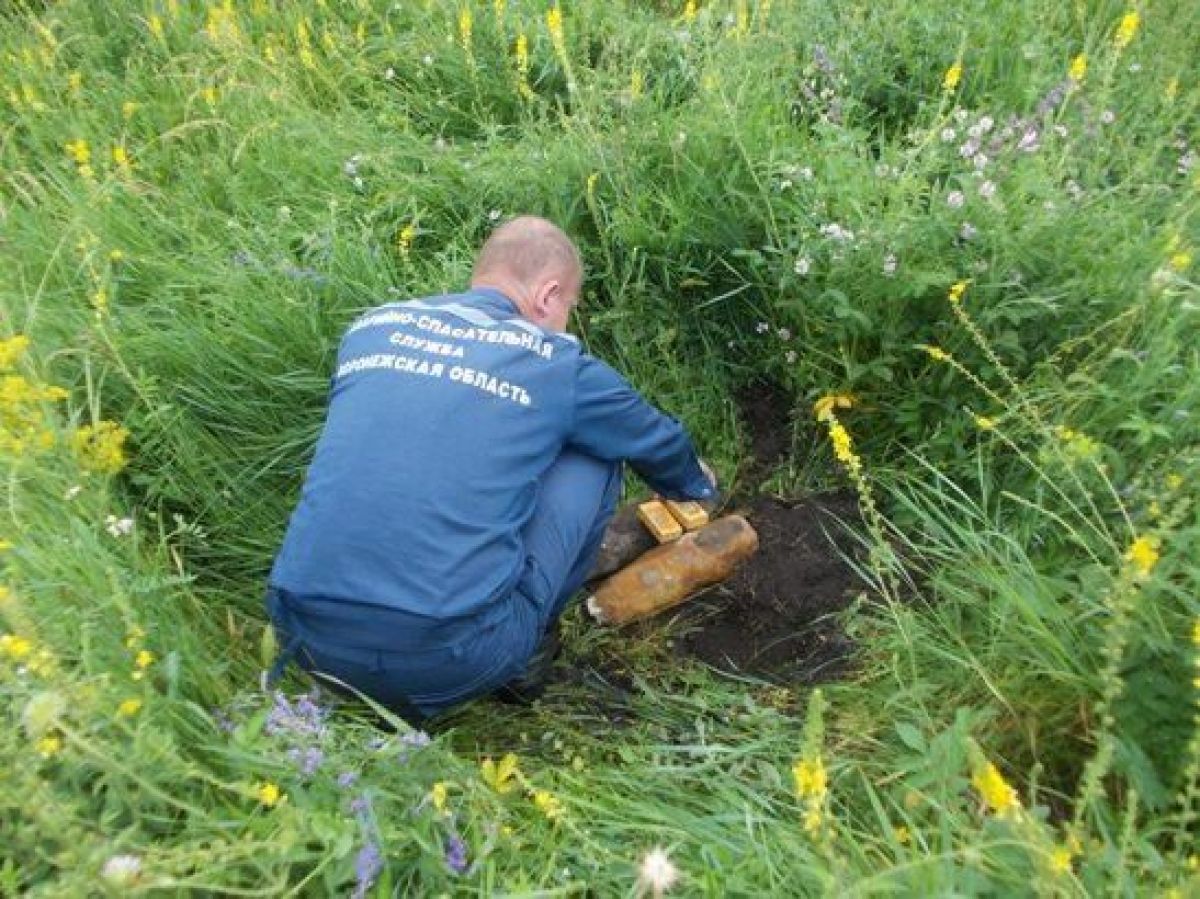
2 боеприпаса времен ВОВ уничтожили в Воронежской области
Главные новости